FV動画をサクッと圧縮・軽量化できた
Webサイトのファーストビューに動画を設置することになったのですが、支給された動画がフルHD・30秒で40MB弱。
さすがに重いので、動画を圧縮。
Premior Pro使わなきゃか〜と思ってたら、無料ソフトのHandBrakeで簡単にできてうれしい。
結果、39.2MB → 5.6MB(約86%削減)まで軽量化できたので、設定をメモ。
HandBrakeで動画を圧縮
HandBrakeは無料の動画変換・圧縮ソフト。Mac・Windows・Linuxに対応していて、日本語でも使えます。
動画を読み込み、プリセット「Fast 1080p30」をベースに以下の設定に変更しました。
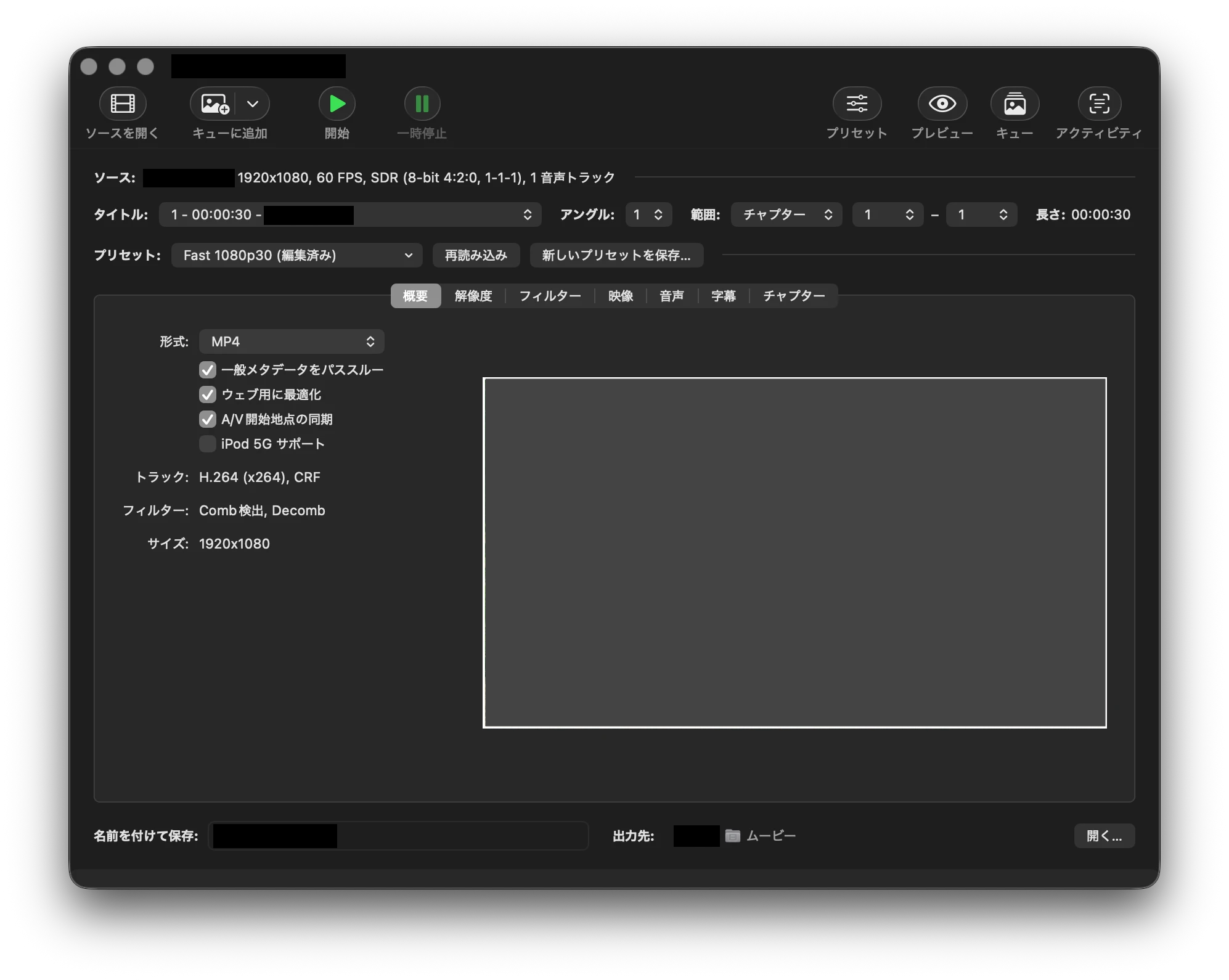
概要タブ
「ウェブ用に最適化」をON
映像タブ
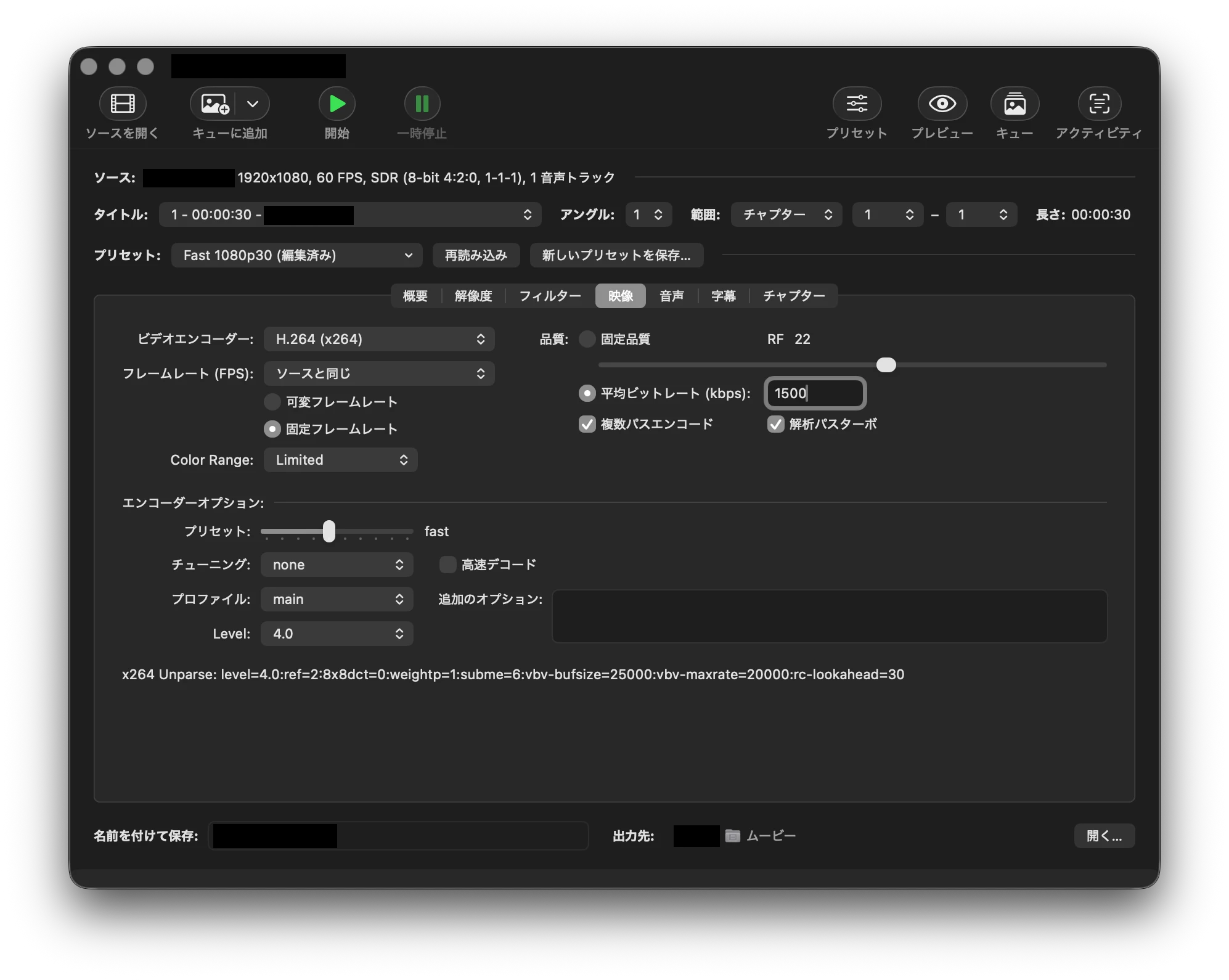
初期設定からは以下を変更。
| フレームレート | ソースと同じ |
| フレームレート方式 | 固定フレームレート |
| 品質 | 平均ビットレート |
| 平均ビットレート | 1500kbps |
今回は容量をコントロールしたかったので、固定品質ではなく平均ビットレートを指定。
30秒・1500kbpsなら、計算上は約5.6MBに。
画質が気になる場合は2000kbps程度に上げてもよさそう。
音声タブ
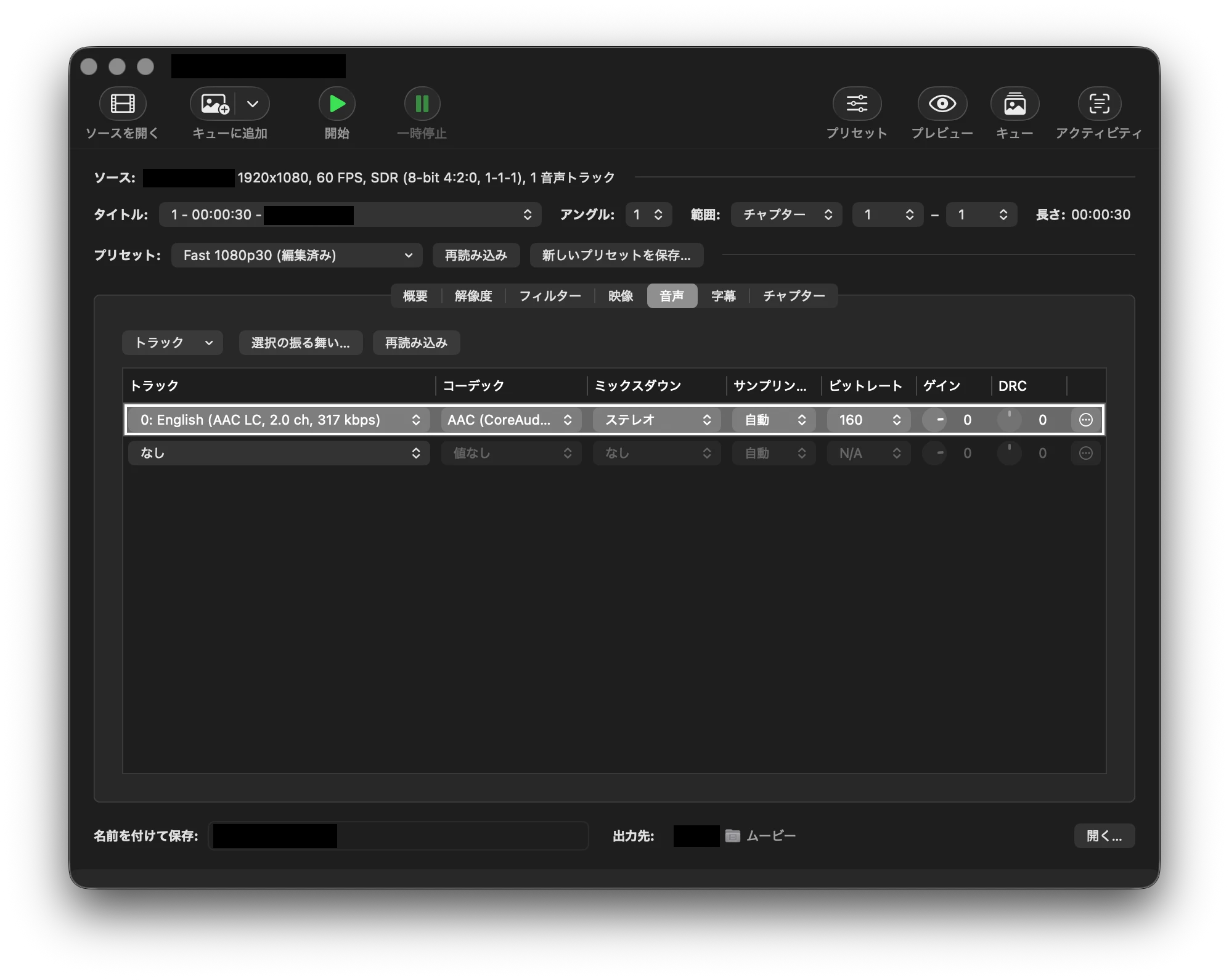
FVの背景動画なので、音声トラックはすべて削除。トラック上で副クリックで「全トラック削除」を選択。
その他のタブは特に変更なしとした。
設定が完了したら上のツールバーの緑三角「開始」で書き出し。
結果は40MB弱 → 5.6MB!
画質も荒めではありますが問題なさそうだったので、今回はこれで採用。
poster画像を用意する
動画の読み込み前に表示するposter画像も用意。
Mac標準のQuickTime Playerとプレビューを使えば、追加アプリなしで静止画を切り出せました。
- QuickTime Playerで動画を開く
- 切り出したいフレームで一時停止
⌘ + Cでコピー- プレビューを開き、
⌘ + Nで新規作成 - PNGで保存し、WebPに変換
(その後jpgにしてさらに圧縮)
posterは動画の開始フレーム付近を選ぶと、再生時の切り替わりが自然になる。
HTMLコード参考
<video
  autoplay
  muted
  loop
  playsinline
  preload="metadata"
  poster="/images/fv-poster.jpg"
  width="1920"
  height="1080"
>
  <source src="/video/fv-movie.mp4" type="video/mp4">
</video>
muted と playsinline はスマホでの自動再生に重要。
なお、autoplay がある場合は preload="metadata" を指定していても動画の取得が始まることがあります。
まとめ
Premiere Proを使わなくても簡単に動画を圧縮できました。
今回はフルHD・30秒の動画を約86%軽量化〜🤲

